FA-VA6 Programm Bildschirmspiegelung
Bildschirmspiegelung des FA-VA6 unter Windows
Für das Betriebssystem Windows steht unter Downloads ein Programm zur Verfügung, mit dem sich der Bildschirm des FA-VA6 ab der Firmware-Version 2.0 live auf einen Computer spiegeln lässt und Bildschirmfotos gespeichert werden können.
Damit kann nicht nur eine Vorführung auf dem OV-Abend unterstützt werden, auch Messergebnisse lassen sich so einfach dokumentieren. Beispielsweise können Multifrequenz- und TDR-Messungen im FA-VA6 gespeichert, dann später wieder aufgerufen und per PC mit diesem Programm als Bildschirmfoto gesichert werden. Bildschirmfotos eignen sich auch sehr gut für die Vorstellung und Diskussion von Messergebnissen in Internet-Foren und Diskussionsrunden.
Das Programm ist auf einer sehr hardwarenahen Ebene des Betriebssystems programmiert und funktioniert daher auch auf älteren Windows-Versionen und auf älterer Hardware performant. Unter
Downloads ist auch eine Version ohne Hardware-Unterstützung durch die Grafikkarte ("No_GPU") verfügbar, falls keine Grafikkarte vorhanden ist oder diese die nötigen Funktionen nicht bereitstellen kann.
Bedienung des Programms zur Bildschirmspiegelung
Nach
Herunterladen und Starten des Programms "FA-VA6_Firmware_Screen_Mirror_1-0_Windows_GUI.exe" sucht das Programm aktiv nach einem angeschlossenen FA-VA6. Nachdem der FA-VA6 über ein USB-Kabel an den PC angeschlossen wurde, wird dieser automatisch erkannt und die Bildschirmspiegelung unmittelbar gestartet.
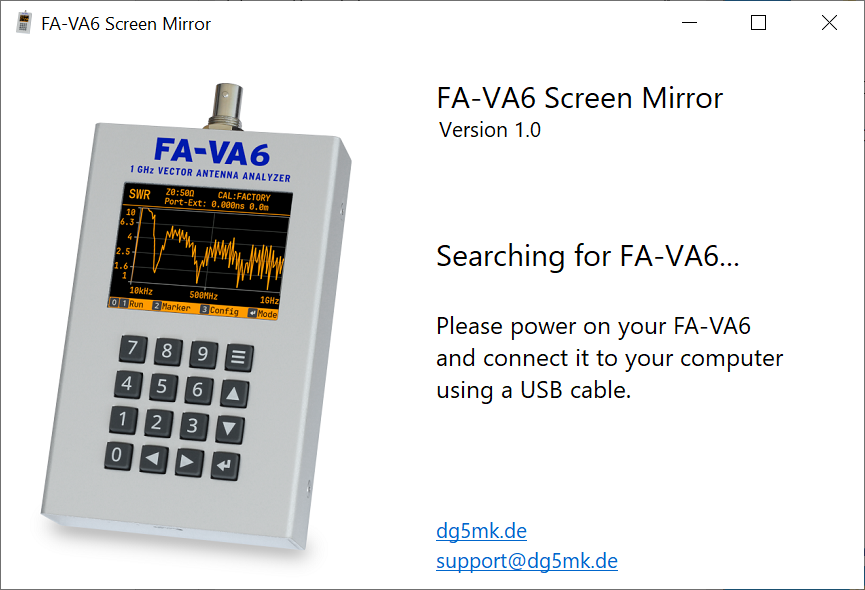
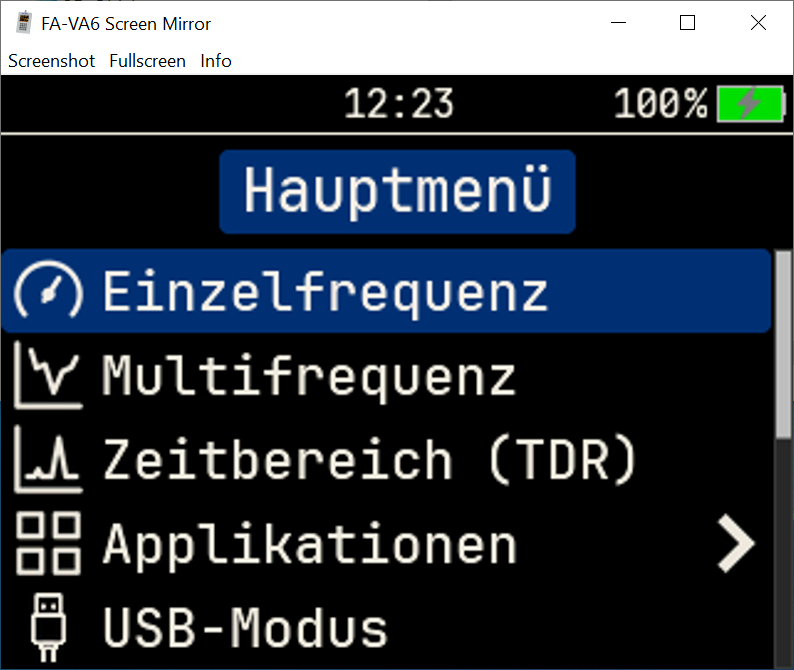
Das Fenster kann, wie unter Windows gewohnt, beliebig mit der Maus skaliert, maximiert oder angedockt werden.
Per Klick auf "Screenshot" oder mit der Taste "S" wird ein Bildschirmfoto des angeschlossenen FA-VA6 aufgenommen und es öffnet sich ein typischer Windows-Dialog zur Speicherung des Fotos im PNG-Format. Der vorgeschlagene Dateiname enthält einen Zeitstempel in Form von Datum und Uhrzeit, kann aber beliebig geändert werden.
Per Klick auf "Fullscreen" oder mit der Taste "F" wechselt das Fenster in den Vollbildmodus, wobei aktuelle Bildschirmauflösungen und -formate berücksichtigt werden. Mit der Taste "ESC", der Taste "F" oder per Klick auf "Close" oben rechts kann der Vollbildmodus wieder verlassen werden.
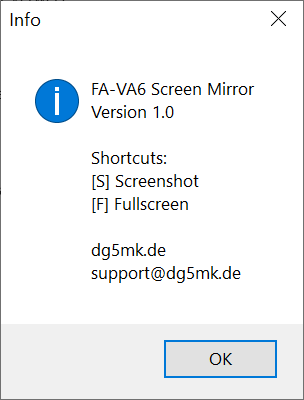
Unter "Info" öffnet sich ein Fenster mit weiteren Informationen wie der aktuellen Programmversion und den verfügbaren Tastaturbefehlen.