

FA-VA6 Programm Bildschirmfoto
Bildschirmfotos des FA-VA6 unter Windows, macOS und Linux
Für die gängigen Betriebssysteme Windows, macOS und Linux steht unter Downloads jeweils ein Kommandozeilenprogramm (CLI) zur Verfügung, mit dem Bildschirmfotos eines angeschlossenen FA-VA6 ab der Firmware-Version 2.0 aufgenommen und gespeichert werden können.
Damit lassen sich auch Messergebnisse einfach dokumentieren: Beispielsweise können Multifrequenz- und TDR-Messungen im FA-VA6 gespeichert, dann später per PC aufgerufen und mit diesem Programm als Bildschirmfoto gesichert werden. Bildschirmfotos eignen sich auch sehr gut für die Vorstellung und Diskussion von Messergebnissen in Internet-Foren und Diskussionsrunden.
Bedienung unter Windows
Nach
Herunterladen des Programms "FA-VA6_Screenshot_Tool_1-0_Windows_CLI.exe" wird dieses entweder direkt per Doppelklick, oder aber aus einem Fenster der Eingabeaufforderung heraus gestartet.
Das Programm sucht nun aktiv nach einem angeschlosenen FA-VA6. Sobald der FA-VA6 über ein USB-Kabel an den PC angeschlossen wurde oder bereits angeschlossen ist, wird dieser automatisch erkannt und es wird unmittelbar ein Bildschirmfoto aufgenommen. Dieses wird im PNG-Format, standardmäßig im gleichen Verzeichnis neben dem Programm, gespeichert. Der Speicherpfad wird immer mit angezeigt.
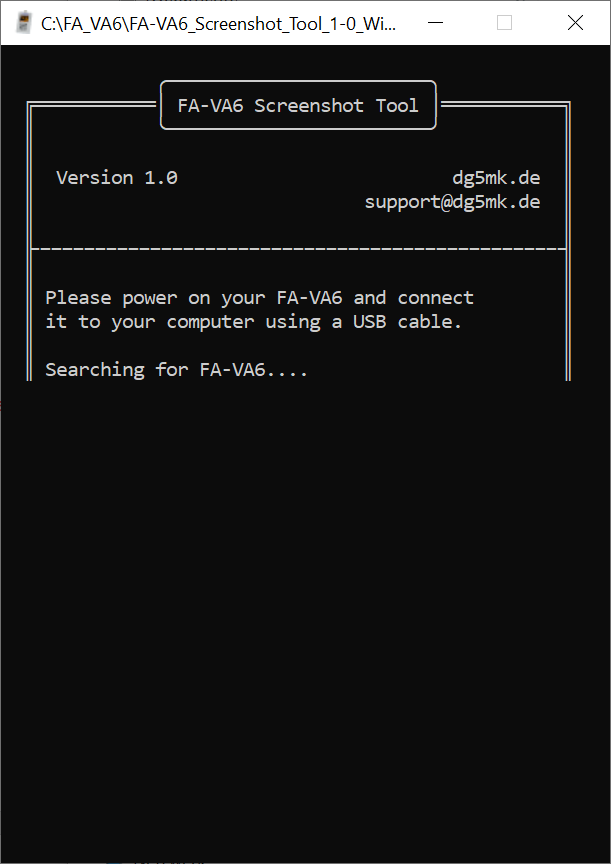
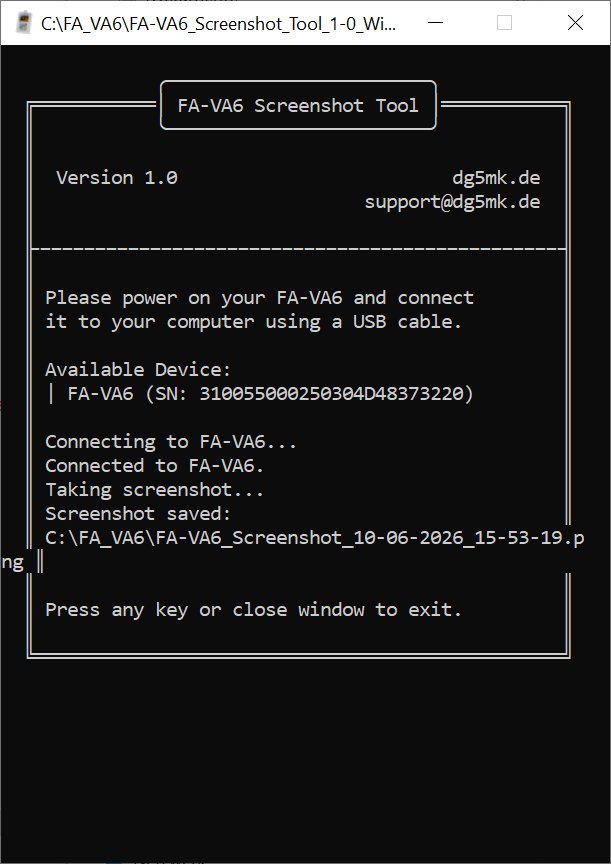
Eine alternative Methode ist der Aufruf des Programms aus einem Fenster der Eingabeaufforderung heraus.
Ein Fenster der Eingabeaufforderung kann durch Eingabe von "cmd" in der Suchfunktion der Taskleiste geöffnet werden. Darin kann das Programm durch Eingabe des vollen Pfades, zum Beispiel mit "C:\Users\Michael\Downloads\FA-VA6_Screenshot_Tool_1-0_Windows_CLI.exe", gestartet werden.
Dadurch ergibt sich auch die Möglichkeit einen alternativen Speicherort und Dateinamen anzugeben: Pfad und Name der Datei sind einfach nach einem Leerzeichen hinter dem Programmnamen einzugeben.
Ebenso kann durch das Hinzufügen von "-h" oder "--help" eine Hilfe mit allen verfügbaren Optionen und Beispielen angezeigt werden.
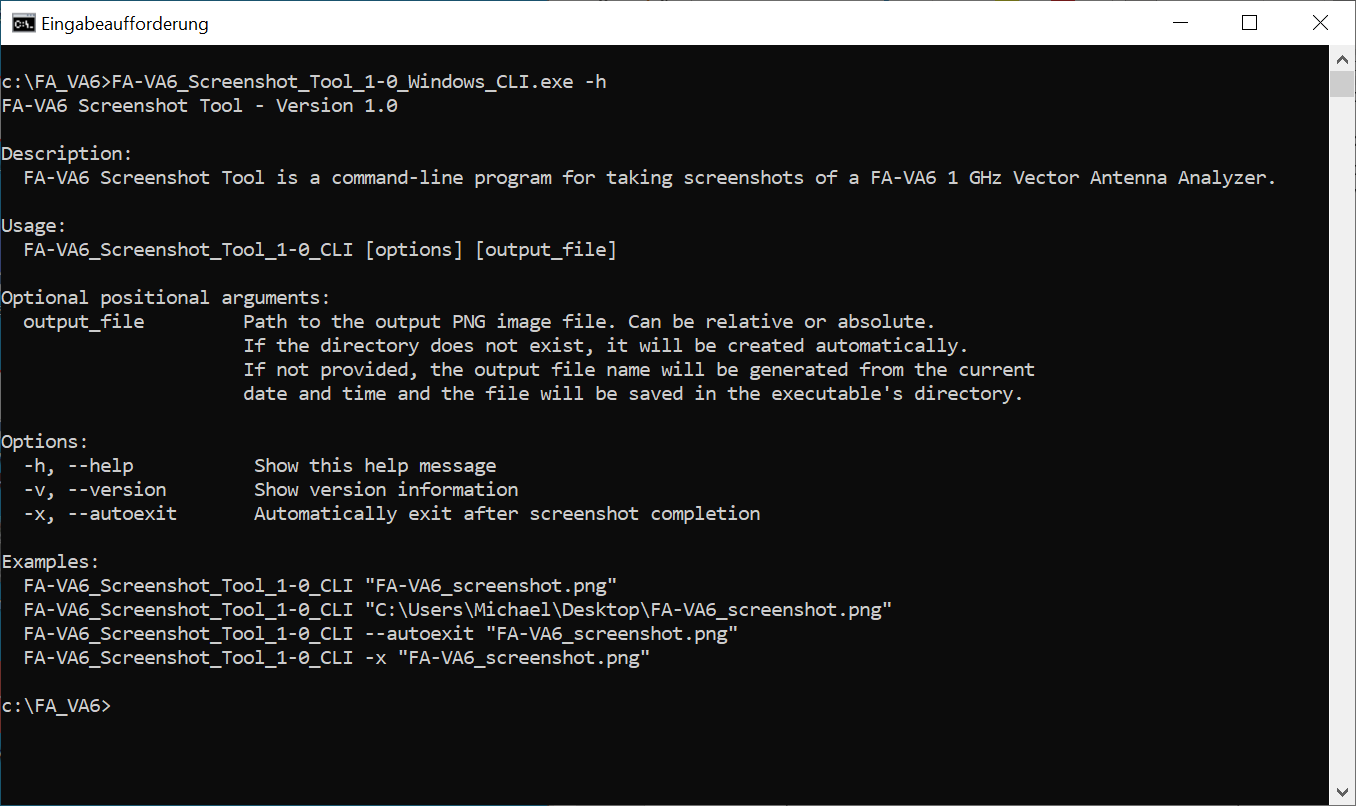
Dem Anwender bietet sich nach Bedarf auch die Möglichkeit die Erstellung von Bildschirmfotos in eigene Arbeitsabläufe oder Programme, zum Beispiel in Stapelverarbeitungen (Batch-Programme), einzubinden.
Bedienung unter macOS
Für das Betriebssystem macOS kann das Programm "FA-VA6_Screenshot_Tool_1-0_macOS_CLI.tar.gz" heruntergeladen und verwendet werden.
Nach dem Herunterladen muss das Archiv im Download-Ordner durch Doppelklick entpackt werden. Das nun nebem dem Archiv entpackte Programm kann mit Doppelklick gestartet werden. Möglicherweise blockiert macOS zunächst die Ausführung mit einer Warnung wegen des unbekannten Programms, diese Meldung ist mit "Fertig" zu bestätigen. In den Einstellungen (Zahnrad-App) findet sich unter "Datenschutz & Sicherheit" ziemlich weit unten die Option "Dennoch öffnen". Nach zweimaligem Bestätigen mit "Dennoch öffnen" kann das Programm dann ausgeführt werden.
Die weitere Vorgehensweise entspricht der unter Windows, siehe oben.
Bedienung unter Linux
Für das Betriebssystem Linux kann das Programm "FA-VA6_Screenshot_Tool_1-0_Linux_CLI.tar.gz" heruntergeladen und verwendet werden.
Nach dem Herunterladen muss das Archiv im Download-Ordner durch Doppelklick entpackt werden. Das nun nebem dem Archiv entpackte Programm kann allerdings nicht durch Doppelklick, sondern nur über die Konsole gestartet werden. Dazu muss eine Konsole geöffnet, dann in den Download-Ordner gewechselt und das Programm mit vorangestelltem "./" gestartet werden.
Je nach Linux-Version erfolgt möglicherweise eine Fehlermeldung, dass die Verbindung zum angeschlossenen FA-VA6 nicht möglich ist, weil dem ausführenden Benutzer die Rechte für den Zugriff auf die serielle Schnittstelle zum FA-VA6 fehlen. Die Meldung informiert über mögliche Lösungen und die dazu notwendigen Befehle: Entweder man führt das Programm einmalig über den dialout-Benutzer aus, oder man fügt den aktuellen Benutzer zur dialout-Gruppe hinzu. Alternativ ist auch die einmalige Ausführung des Programms als superuser mit "sudo" möglich.
Die weitere Vorgehensweise entspricht der unter Windows, siehe oben.