FA-VA6 Firmware-Update 2.0
Firmware 2.0 für den FA-VA6
Die Firmware des FA-VA6 wurde optimiert und um zahlreiche neue Funktionen erweitert, die mit dem Firmware-Update 2.0 für alle FA-VA6 zur Verfügung stehen.
Neue Funktionen und Optimierungen
- Neue Applikation "6-Band-SWV" zur einfacheren Abstimmung von Multibandantennen, die für sechs frei wählbare Frequenzbänder jeweils das SWV über das gesamte Band grafisch anzeigt.
- Fünf neue, interaktive Rechner zu Stehwellenverhältnis, Leistung, Dezibel, Wellenlänge und Wellengeschwindigkeit.
- Unterstützung von Bildschirmspiegelung und Bildschirmfotos mit PC-Programmen.
- Zusätzliche Sprachen Französisch, Italienisch und Spanisch.
- Referenzkurven im Multifrequenz-Modus.
- Achsenwerte für das Smith-Diagramm im Multifrequenz-Modus.
- Autoskalierung von Kurven im Multifrequenz- und TDR-Modus.
- Speicherung von Messdaten im TDR-Modus.
- Sektionsanzeige im TDR-Modus, welche die Lage der ausgewählten Sektion innerhalb der Gesamtdaten anzeigt.
- Zusätzliche Ansicht "Rückflussdämpfung" im Einzelfrequenz-Modus.
- Neue Auswahloption einer sehr hohen Messrate im Einzelfrequenz-Modus.
- Auswahl von Frequenzbändern auch im Einzelfrequenz-Modus.
- Anzeige der Start- und Stoppfrequenz von Frequenzbändern direkt bei der Auswahl.
- Anzeige von Messdetails auch in den Applikationen 5-Frequenz-SWV und 6-Band-SWV.
- Neue Auswahloption einer höheren Messrate in der Applikation 5-Frequenz-SWV.
- Zusätzlich zu den beiden vorhandenen Farbprofilen wurde ein neues Farbprofil hinzugefügt, welches gut unterscheidbare Farben mit angenehmen Grauabstufungen kombiniert.
- Vereinfachung der Eingabe von Frequenzen in kHz und MHz.
- Zusätzliche Kabeltypen zur Auswahl.
- Taschenlampen-Funktion.
- Optimierung der systemweiten Darstellung von Zahlen und Einheiten für eine bessere Lesbarkeit.
- Optimierung der internen Verarbeitung für eine noch schnellere und verbesserte Schnittstelle zum Anwender.
- Behebung von kleineren Fehlern.
Unter Downloads kann eine Ergänzung zur ersten Version der Bau- und Bedienungsanleitung für die Firmware 2.0 heruntergeladen werden, in der alle neuen Funktionen und Änderungen detailliert beschrieben werden.
Installation der Firmware 2.0
Zur Installation der Firmware 2.0 auf dem FA-VA6 stehen unter Downloads Programme für die gängigen Betriebssysteme Windows, macOS und Linux zur Verfügung. Neben einem Programm mit grafischer Nutzeroberfläche (GUI) für Windows sind für alle Betriebssysteme auch Kommandozeilenprogramme (CLI) verfügbar.
Die Installation ist denkbar einfach: Der FA-VA6 wird über ein USB-Kabel an einen PC angeschlossen. Nach Herunterladen und Starten des Installationsprogramms wird der angeschlossene FA-VA6 automatisch erkannt und nach Bestätigung wird die neue Firmware installiert. Alle Einstellungen, gespeicherte Messdaten und Kalibrierungen, inklusive der Fabrik-Kalibrierung, bleiben erhalten.
Sollte die Installation (zum Beispiel durch versehentliches Abziehen des USB-Kabels) unterbrochen werden, kann der FA-VA6 nicht beschädigt werden und die Installation kann neu gestartet werden.
Auch wenn auf dem angeschlossenen FA-VA6 bereits die aktuelle Firmware 2.0 installiert ist, kann diese beliebig oft erneut aufgespielt werden.
Schritt-Für-Schritt Installation unter Windows (GUI)
Nach
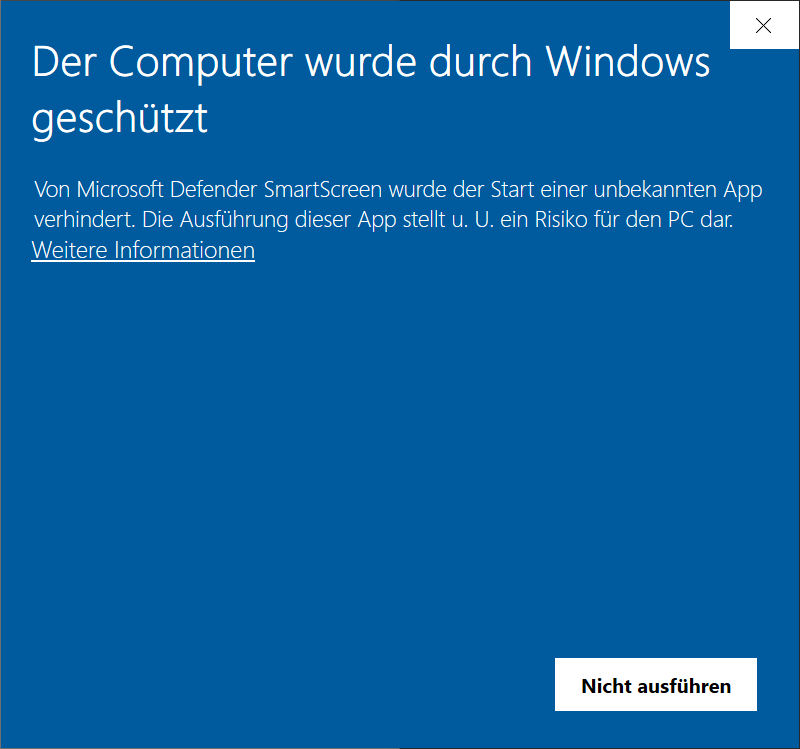
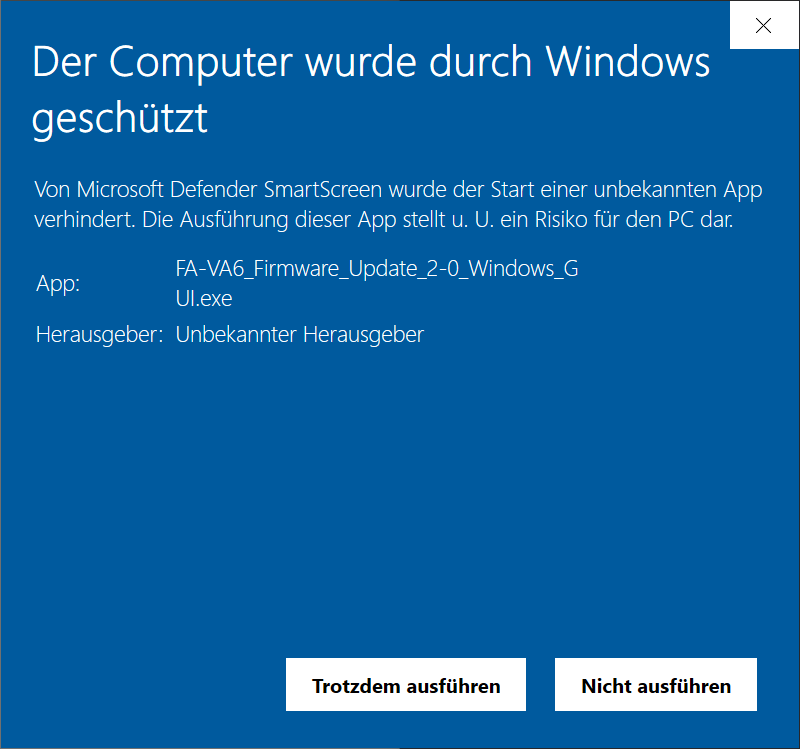
Herunterladen und Starten des Programms "FA-VA6_Firmware_Update_2-0_Windows_GUI.exe" fragt Windows möglicherweise nach, ob das unbekannte Programm ausgeführt werden soll, was mit einem Klick auf "Weitere Informationen" und "Trotzdem ausführen" bestätigt werden muss.
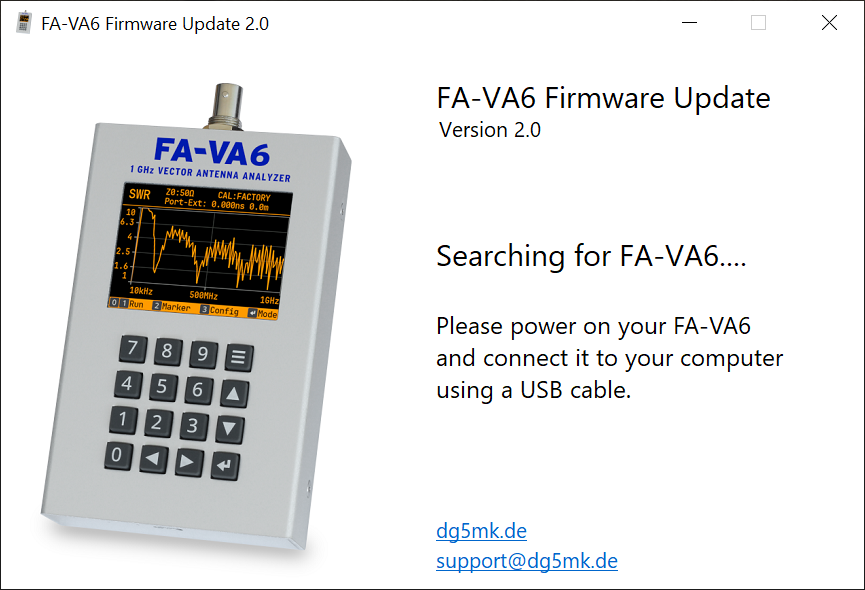
Das Installationsprogramm sucht nun aktiv nach einem angeschlosenen FA-VA6. Nachdem der FA-VA6 über ein USB-Kabel an den PC angeschlossen wurde, wird dieser automatisch erkannt und die Installation kann gestartet werden.
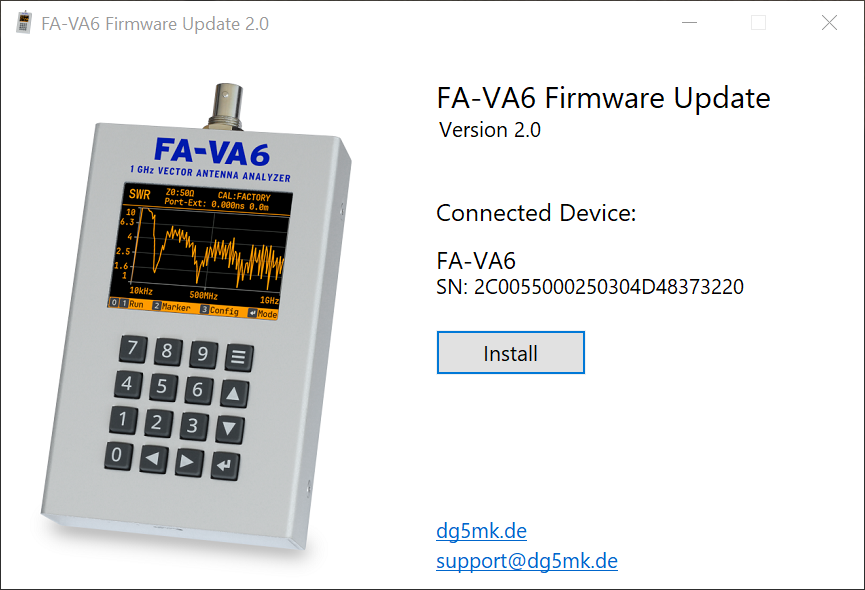
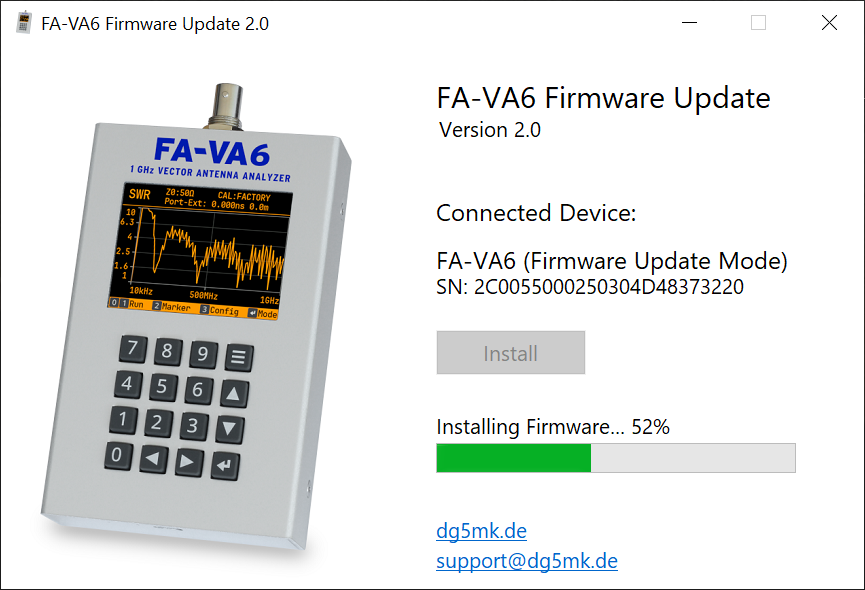
Nach Klick auf "Install" beginnt die Installation der Firmware. Der Installationsprozess dauert nur einige Sekunden, eine Balkenanzeige zeigt den aktuellen Fortschritt.
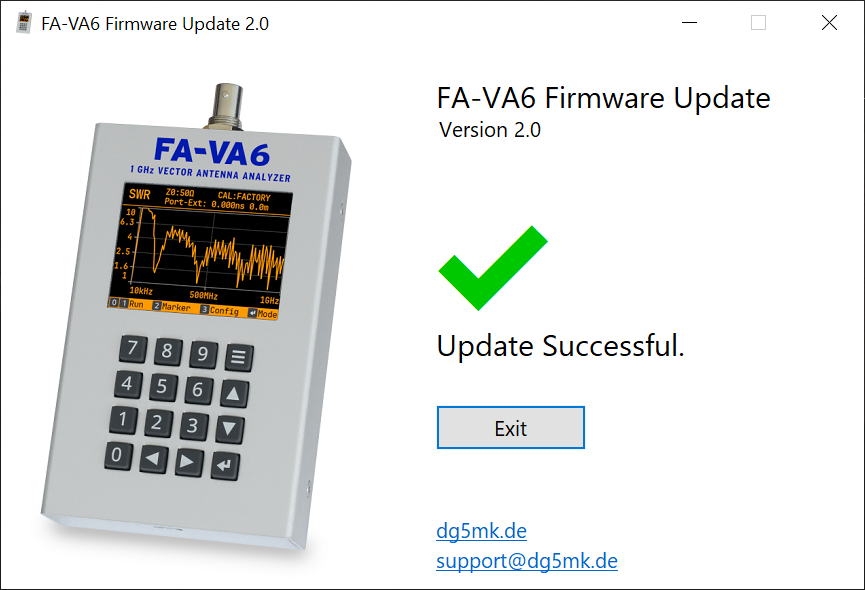
Die erfolgreiche Installation wird durch eine entsprechende Nachricht bestätigt, nach welcher der FA-VA6 mit der neuen Firmware 2.0 betriebsbereit ist und das Installationsprogramm geschlossen werden kann.
Auf dem FA-VA6 selbst wird gegebenenfalls, zum Beispiel bei der Aktualisierung der Firmware von Version 1.0 auf Version 2.0, auch eine entsprechende Bestätigung angezeigt.
Schritt-Für-Schritt Installation unter Windows (CLI)
Alternativ kann die Installation der Firmware per Kommandozeilenprogramm durchgeführt werden. Nach
Herunterladen des Programms "FA-VA6_Firmware_Update_2-0_Windows_CLI.exe" wird dieses entweder direkt per Doppelklick, oder aber aus einem Fenster der Eingabeaufforderung heraus gestartet.
Das Installationsprogramm sucht nun aktiv nach einem angeschlosenen FA-VA6. Nachdem der FA-VA6 über ein USB-Kabel an den PC angeschlossen wurde, wird dieser automatisch erkannt und die Installation kann gestartet werden.
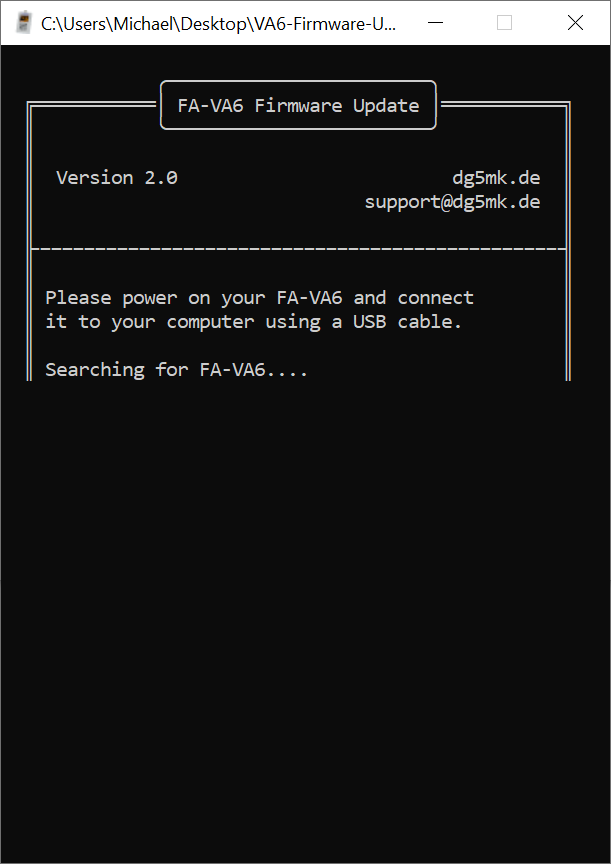
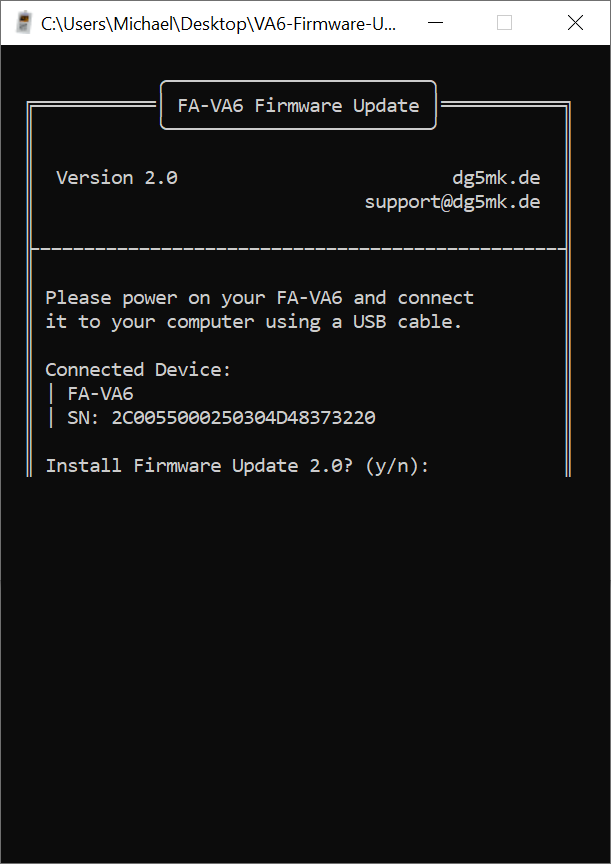
Durch Eingabe eines "y" oder "j" (für "Yes" bzw. "Ja") wird die Installation gestartet. Mit "n" (für "No" bzw. "Nein") könnte die Installation stattdessen abgebrochen werden.
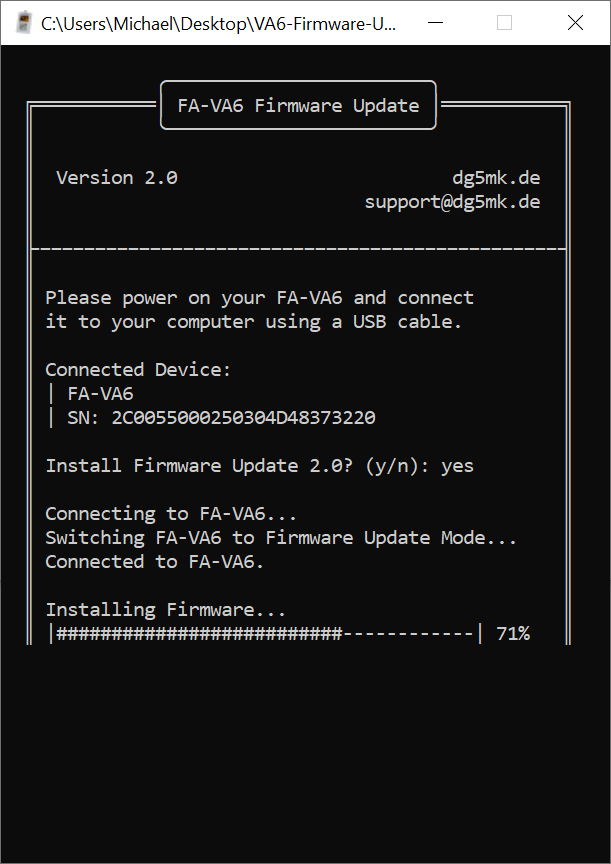
Der Installationsprozess dauert nur einige Sekunden, eine Balkenanzeige zeigt den aktuellen Fortschritt.
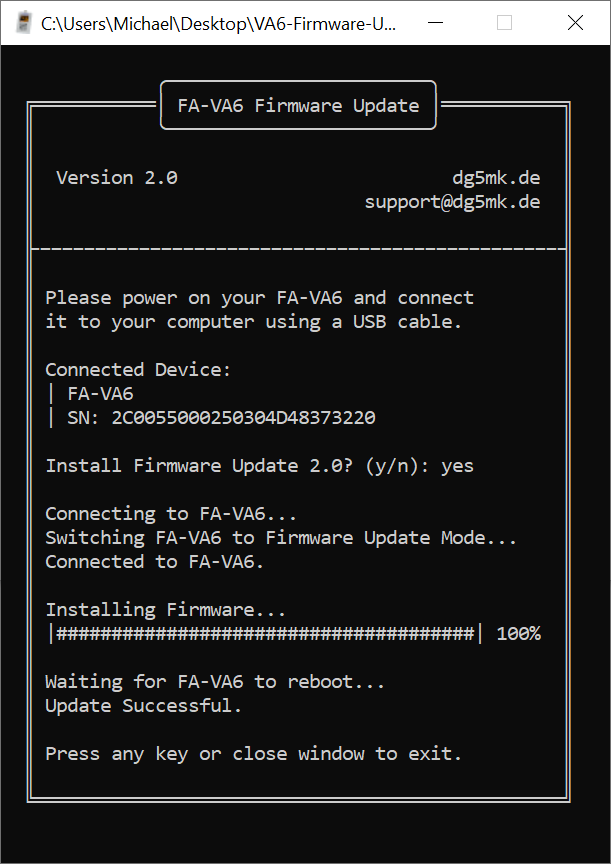
Die erfolgreiche Installation wird durch eine entsprechende Nachricht bestätigt, nach welcher der FA-VA6 mit der neuen Firmware 2.0 betriebsbereit ist und das Installationsprogramm durch einen beliebigen Tastendruck beendet werden kann.
Auf dem FA-VA6 selbst wird gegebenenfalls, zum Beispiel bei der Aktualisierung von Firmware Version 1.0 auf Version 2.0, eine Bestätigung der Firmware-Aktualisierung angezeigt.
Installation unter macOS (CLI)
Für das Betriebssystem macOS kann das Programm "FA-VA6_Firmware_Update_2-0_macOS_CLI.tar.gz" heruntergeladen und verwendet werden.
Nach dem Herunterladen muss das Archiv im Download-Ordner durch Doppelklick entpackt werden. Das nun nebem dem Archiv entpackte Programm kann mit Doppelklick gestartet werden. Möglicherweise blockiert macOS zunächst die Ausführung mit einer Warnung wegen des unbekannten Programms, diese Meldung ist mit "Fertig" zu bestätigen. In den Einstellungen (Zahnrad-App) findet sich unter "Datenschutz & Sicherheit" ziemlich weit unten die Option "Dennoch öffnen". Nach zweimaligem Bestätigen mit "Dennoch öffnen" kann das Installationsprogramm dann ausgeführt werden.
Die weitere Vorgehensweise entspricht dem Kommandozeilenprogramm unter Windows, siehe oben.
Installation unter Linux (CLI)
Für das Betriebssystem Linux kann das Programm "FA-VA6_Firmware_Update_2-0_Linux_CLI.tar.gz" heruntergeladen und verwendet werden.
Nach dem Herunterladen muss das Archiv im Download-Ordner durch Doppelklick entpackt werden. Das nun nebem dem Archiv entpackte Programm kann allerdings nicht durch Doppelklick, sondern nur über die Konsole gestartet werden. Dazu muss eine Konsole geöffnet, dann in den Download-Ordner gewechselt und das Programm mit vorangestelltem "./" gestartet werden.
Je nach Linux-Version erfolgt möglicherweise eine Fehlermeldung, dass die Verbindung zum angeschlossenen FA-VA6 nicht möglich ist, weil dem ausführenden Benutzer die Rechte für den Zugriff auf die serielle Schnittstelle zum FA-VA6 fehlen. Die Meldung informiert über mögliche Lösungen und die dazu notwendigen Befehle: Entweder man führt das Installationsprogramm einmalig über den dialout-Benutzer aus, oder man fügt den aktuellen Benutzer zur dialout-Gruppe hinzu. Alternativ ist auch die einmalige Ausführung des Installationsprogramms als superuser mit "sudo" möglich.
Die weitere Vorgehensweise entspricht dem Kommandozeilenprogramm unter Windows, siehe oben.
Vorgehensweise bei Unterbrechung der Installation
Sollte die Installation (zum Beispiel durch versehentliches Abziehen des USB-Kabels) unterbrochen werden, kann der FA-VA6 nicht beschädigt werden, es gehen keine im FA-VA6 gespeicherten Daten verloren und die Installation kann neu gestartet werden.
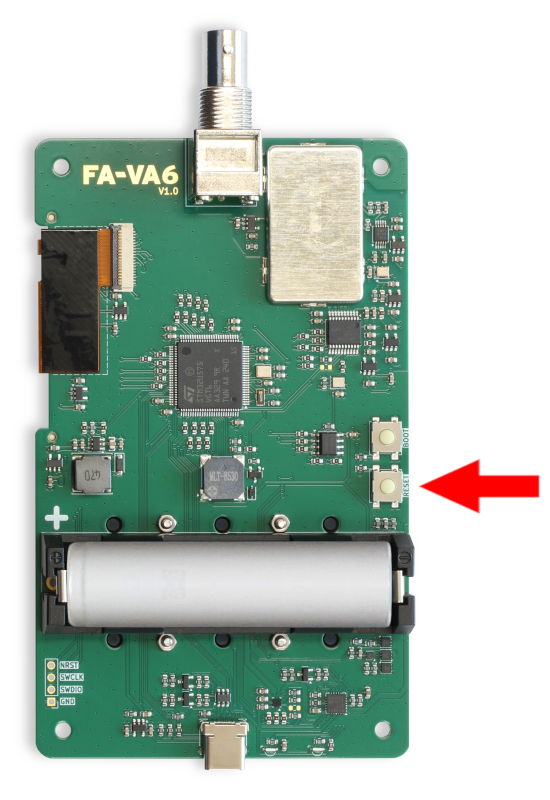
Sollte ein erneutes Starten der Installation mit einer entsprechenden Meldung fehlschlagen, muss der FA-VA6 durch kurzes Drücken der Reset-Taste neu gestartet werden.
Die Reset-Taste befindet sich auf der Unterseite der Platine ganz am Rand mittig (siehe Foto) und ist mit "RESET" beschriftet. Die Platine muss hierfür nicht aus dem Unterteil des Gehäuses ausgebaut werden, da die Reset-Taste auch bei eingebauter Platine gut erreichbar ist.
Nach kurzem Drücken der Reset-Taste kann die Installation dann erfolgreich durchgeführt werden.